10 Design Guidelines for Reporting Errors in Forms表單錯誤報告
表單錯誤的有效處理能夠幫助使用者快速恢復操作。優秀的錯誤設計需清晰標識問題,並讓使用者輕鬆定位和修正欄位。
設計錯誤修正流程的原則
- 一個良好的錯誤處理流程需要:
- 錯誤資訊易於被使用者發現和理解。
- 錯誤欄位便於定位。
- 修正錯誤時,相關指引清晰可見。
以下是設計表單錯誤處理流程的具體指南
1. 優先使用即時驗證(Inline Validation)
概念:即時驗證是在使用者完成欄位輸入後,立即提示錯誤。
優點:使用者可以快速修正錯誤,無需返回檢查已填寫的欄位。
注意:若驗證需依賴伺服器處理,確保錯誤資訊清晰、易定位。
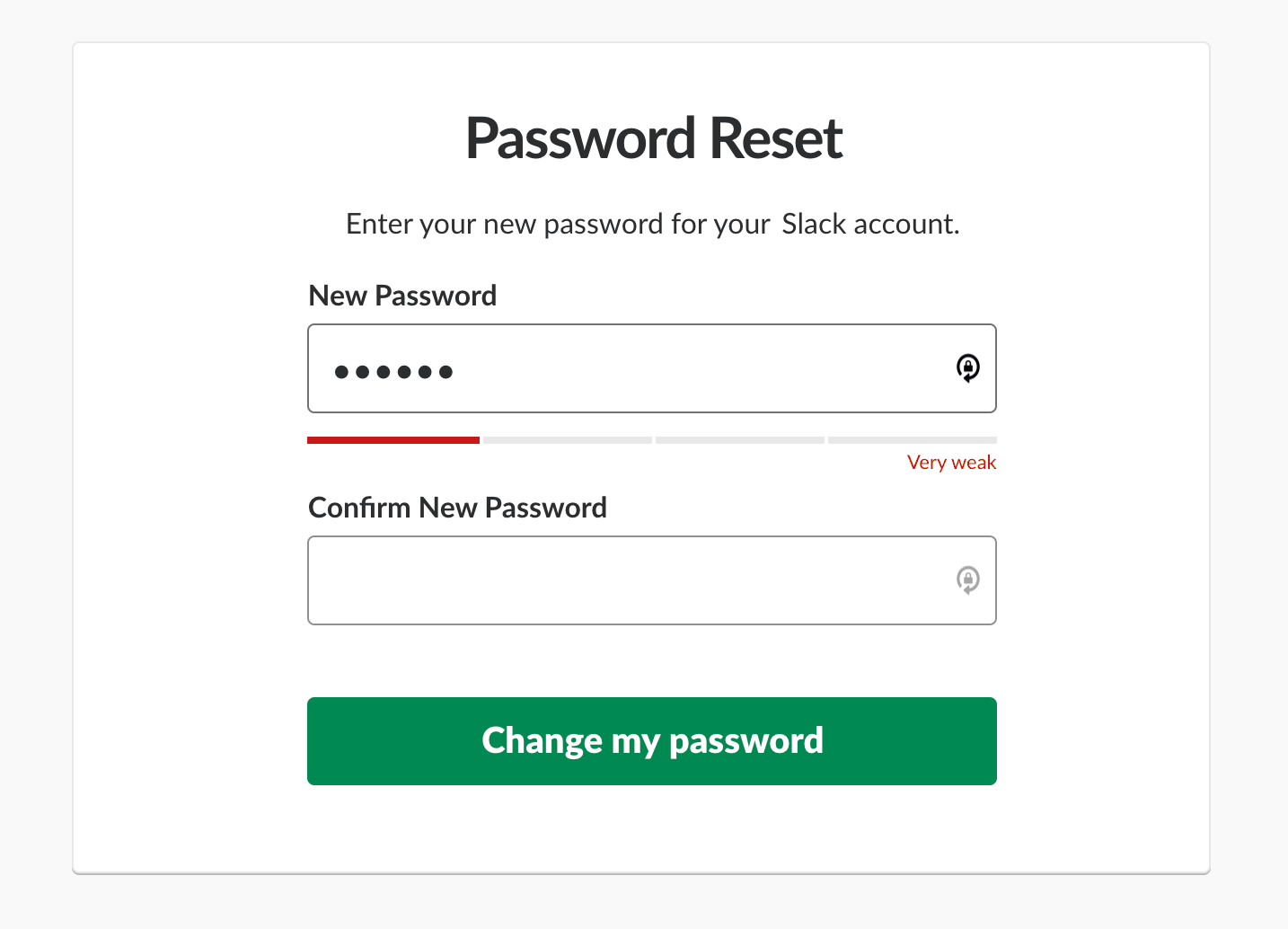
2. 對複雜欄位顯示成功狀態
應用場景:建立使用者名稱時顯示可用狀態(如綠色勾號)。輸入密碼時顯示密碼強度指標以幫助使用者調整輸入。
限制:不要對簡單欄位(如必填欄位)過度使用成功指示,以免幹擾使用者體驗。
3. 錯誤資訊需靠近相關欄位
實踐:錯誤訊息應顯示在欄位旁或下方,方便使用者檢視和修正。資訊需明確、禮貌、可讀,並給出建設性建議。
優點:減少使用者的記憶負擔,讓使用者在修正時無需回憶錯誤內容。
4. 使用顏色區分錯誤和正常狀態
推薦顏色:
- 紅色:代表錯誤。
- 橙色/黃色:用於警告。
- 綠色/藍色:代表成功狀態。
建議:為錯誤欄位新增半透明背景色,方便在長表單中快速定位。
5. 新增圖示或輕微動畫以提升可見性
作用:圖示(如警告標誌)可幫助色盲使用者定位錯誤,增強可見性。
動畫使用建議:輕微動畫(如脈動效果)可吸引使用者注意力,但應避免文字動畫以免影響閱讀。

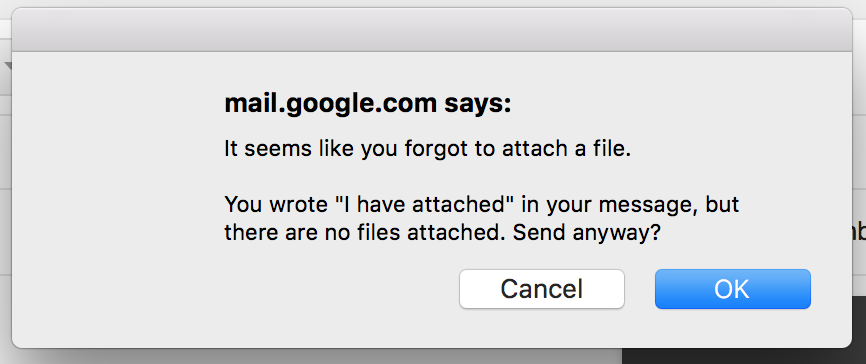
6. 謹慎使用模態視窗或確認對話方塊
適用場景:需要使用者特別關注的重要錯誤資訊。錯誤資訊簡單且允許使用者忽略時。
缺點:模態視窗中斷使用者流程,增加認知負擔。案例:Gmail提示使用者附件缺失的模態視窗,資訊簡單且支援繼續提交。
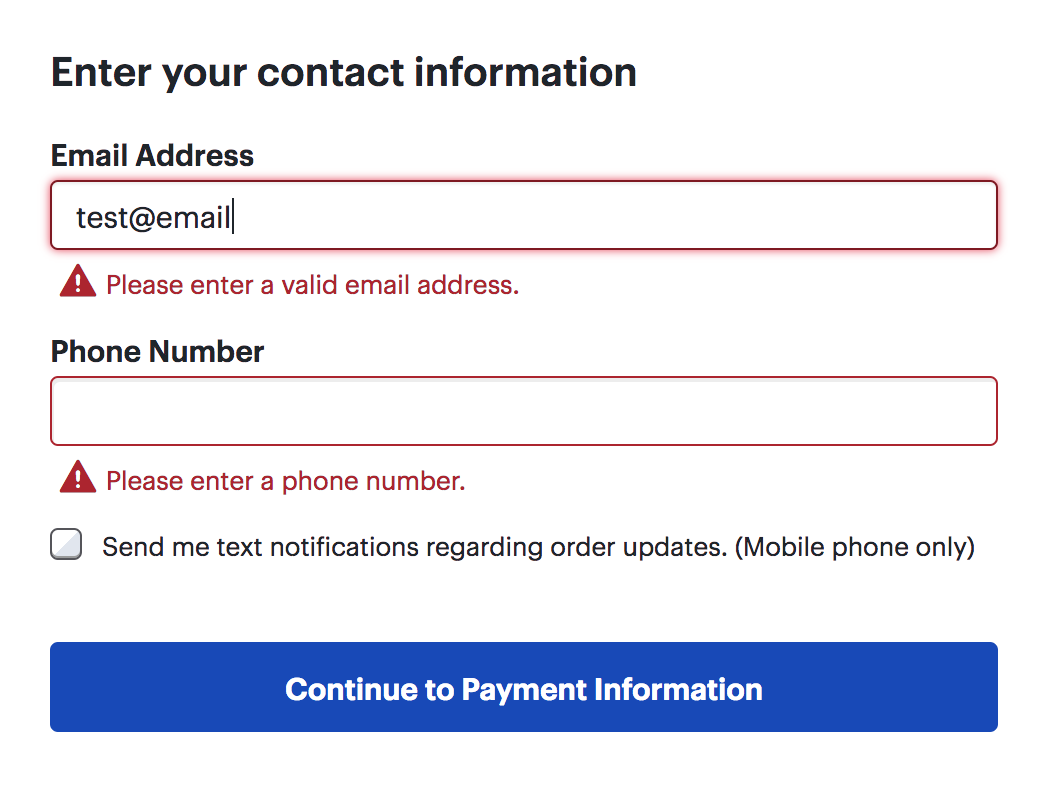
7. 避免在輸入未完成時驗證欄位
問題描述:過早驗證會打斷使用者的輸入流程,造成困擾。
案例:BestBuy表單在使用者填寫未完成時顯示錯誤資訊,幹擾操作。
建議:在使用者完成欄位輸入後再驗證。
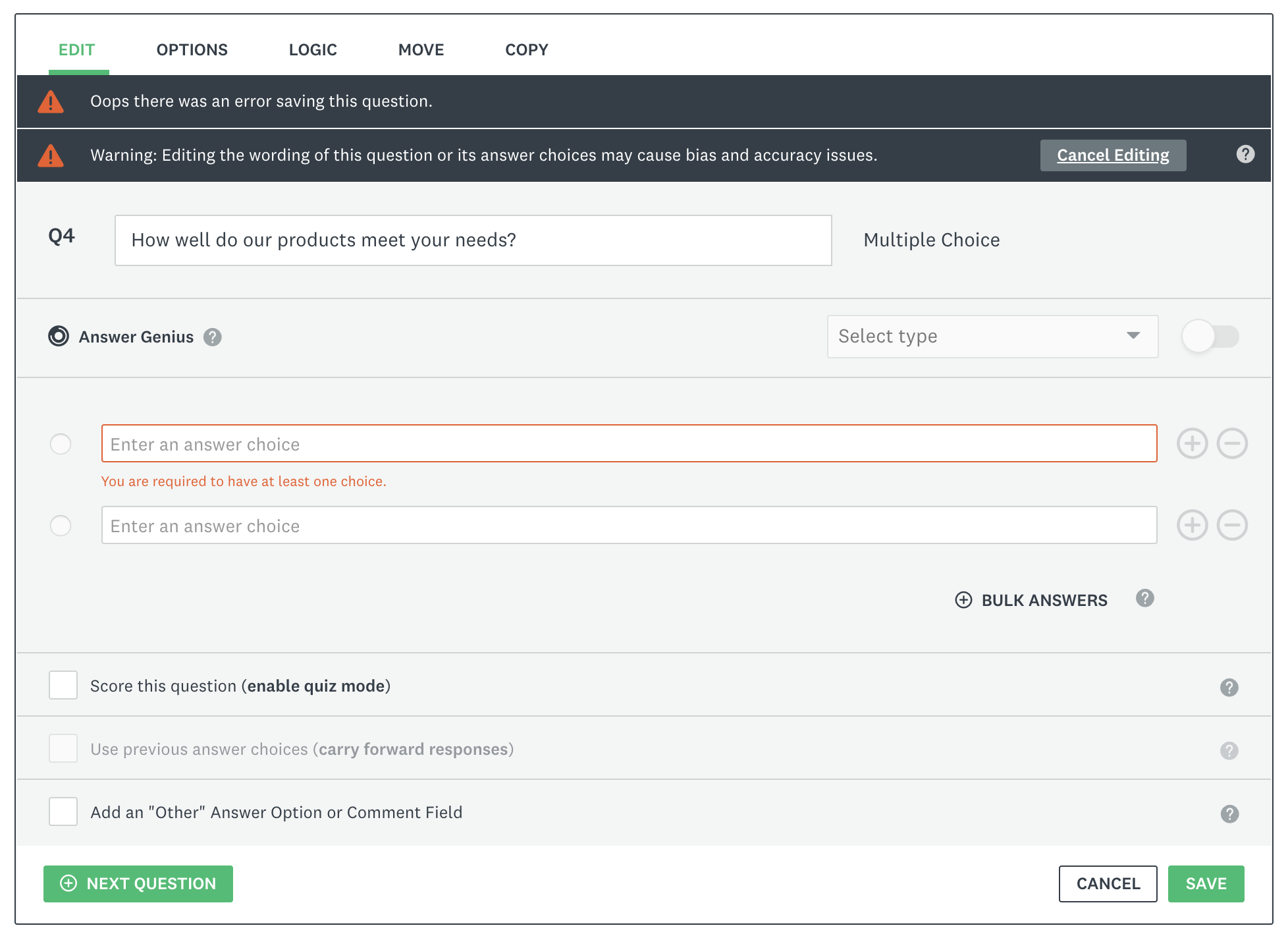
8. 驗證摘要不能作為唯一錯誤指示
驗證摘要的作用:提供全域性錯誤概覽。通知使用者表單中有待修正的錯誤。
問題:驗證摘要強迫使用者搜尋錯誤欄位,增加記憶負擔。
最佳實踐:同時在錯誤欄位附近顯示具體錯誤資訊。
9. 避免使用工具提示顯示錯誤
問題描述:警告圖示難以注意,尤其在介面複雜時。
使用者需額外懸停或點選才能檢視錯誤資訊,增加操作成本。
案例:Facebook登入檔單要求點選警告圖示檢視問題,增加使用者操作負擔。
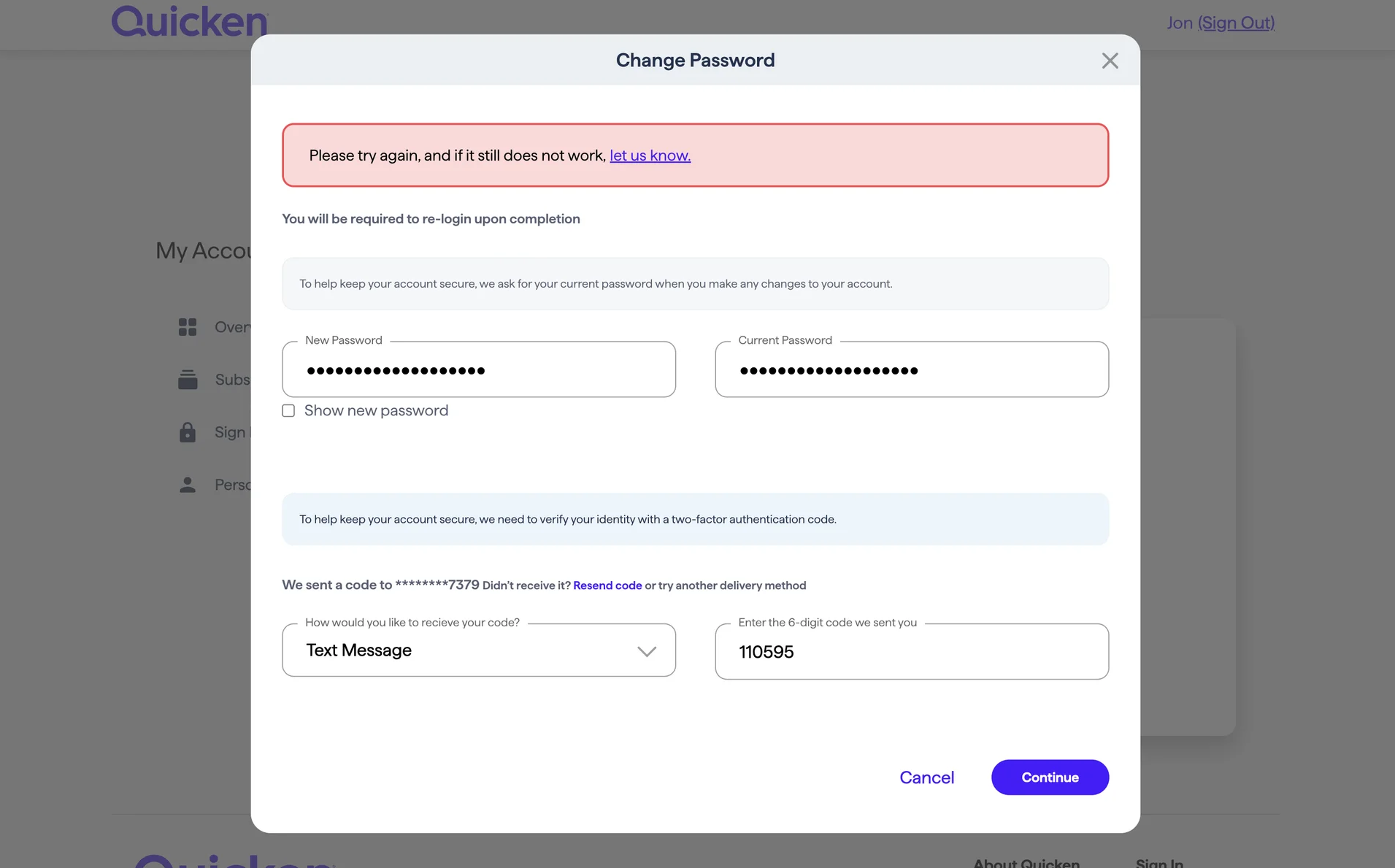
10. 為重複錯誤提供額外幫助
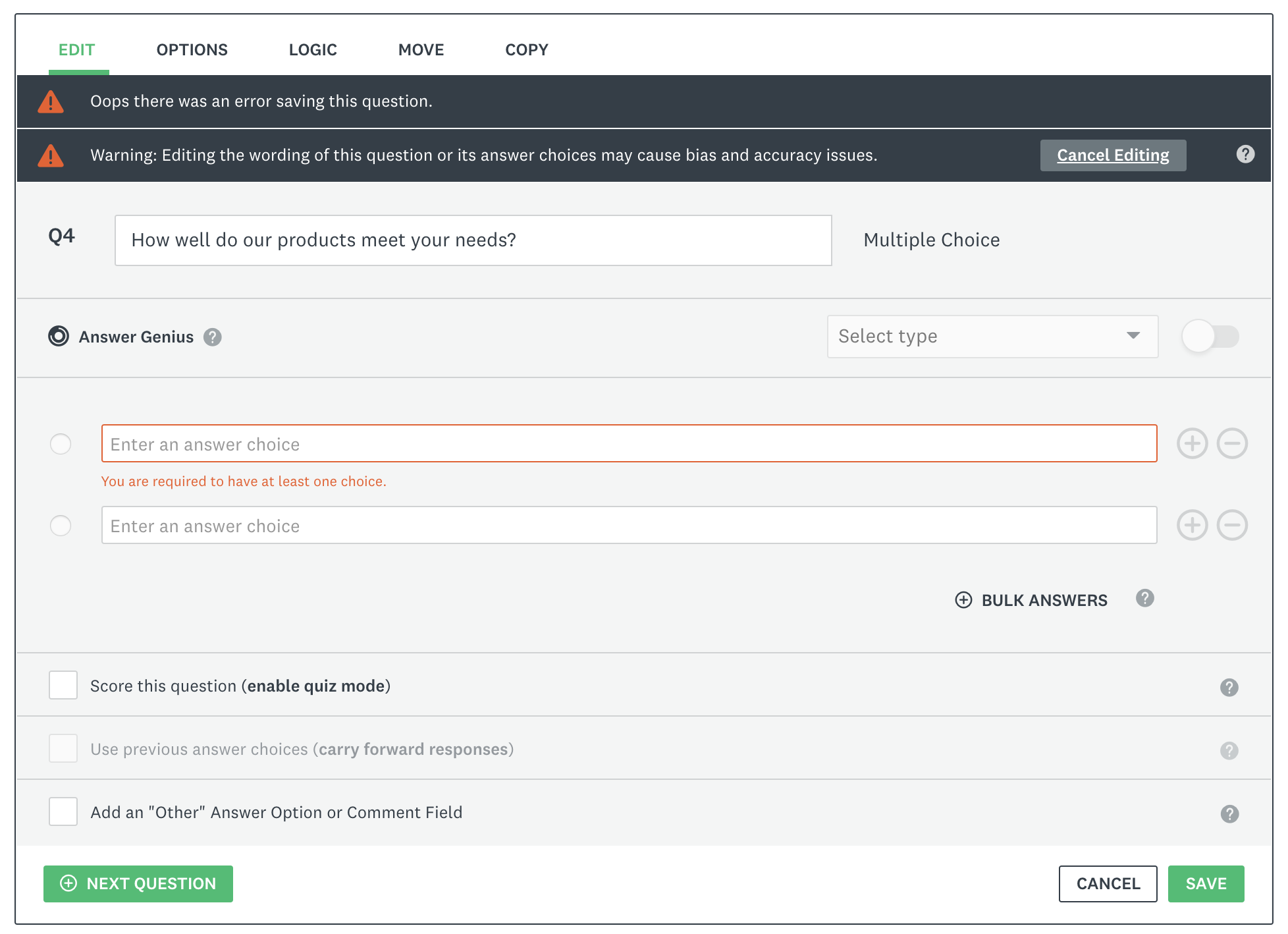
問題描述:當使用者在同一表單中反覆遇到錯誤(3次以上),表明介面設計存在深層問題。
改進措施:
- 分析錯誤資料,查詢常見問題場景。
- 測試和最佳化設計以排除根本問題。
- 提供更具操作性的錯誤資訊或支援選項。案例:Quicken為重複錯誤提供聯絡支援的連結。